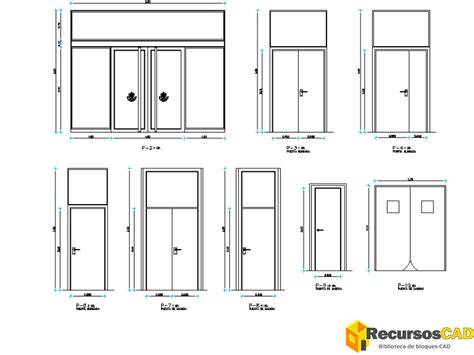
Para representar correctamente una puerta en elevación es necesario partir de un plano arquitectónico organizado, identificar el muro correspondiente y mostrar los elementos visibles de la puerta con sus dimensiones y características principales. La elevación permite complementar la información de la planta y facilita la comprensión de la altura, el marco, la hoja, el vano y otros componentes.
Una puerta es un componente que cubre un vano y, por tanto, es un dispositivo de control, pues permite o impide el paso de alguna área a otra. Comienza desde el nivel de piso y termina a la altura adecuada para el libre tránsito de una o varias personas; aunque también pueden ser para equipo mobiliario o de vehículos. Son consideradas objetos de comunicación y circulaciones dentro de los edificios.
Preparar el plano antes de marcar las puertas
- Antes de comenzar a colocar las puertas, asegúrate de tener el plano básico de la vivienda con las paredes y las dimensiones de las habitaciones bien definidas.
- La altura y ancho libres mínimos dependen de su uso en función del tipo de edificación.
- La altura y anchura de una puerta dependen del tipo de edificio en el que se encuentren, por ejemplo, si es de tipo habitacional, el acceso principal tendrá un ancho mínimo de 0.90m; para uso comercial es de 1.50m.
- Crea una capa específica para las puertas, que puede tener un color diferente al de las paredes u otros elementos.
NOTA: Recuerde que si dibujamos el bloque en la capa 0, podremos cambiar la capa en la que trabajaremos con ellos.
Para conocer estas dimensiones pueden consultarse las Normas Técnicas Complementarias para el Proyecto Arquitectónico, así como las normas oficiales correspondientes; por ejemplo, la NOM-233-SSAI, que establece los requisitos arquitectónicos para facilitar el acceso de las personas con discapacidad en establecimientos de atención médica o los Criterios para la Accesibilidad de las Personas con Discapacidad del Instituto Mexicano del Seguro Social.
Qué debe mostrarse en la elevación de una puerta
En este post nos enfocaremos en la información gráfica mínima necesaria para un plano arquitectónico. En general, según su ubicación dentro del inmueble, pueden distinguirse dos: principal y de servicio.
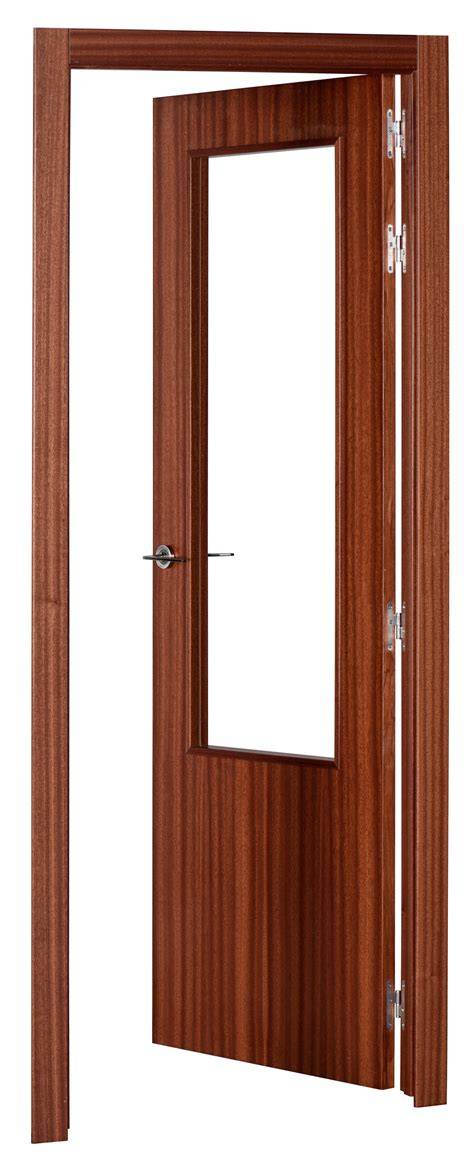
Para una adecuada representación gráfica y sin importar el material con el que se fabriquen, las puertas poseen componentes físicos básicos que pueden ser dibujados, algunos en planta, y otros en alzado a escala 1:50, en un plano arquitectónico:
Hoja o panel
Fabricada de tambor (bastidor) o con madera sólida, de metal e incluso concreto, la hoja es el componente de una puerta que cierra el vano e impide el paso de personas u objetos.
Marco
Se conforma por dos postes verticales y un travesaño en el extremo superior. Estas tres piezas son las que se fijan directamente al muro y sobre las cuales se monta las bisagras que dan soporte a la hoja, el tope y la placa de batiente de la cerradura.
Tope
Es una tira delgada colocada sobre el marco; permite, en conjunto con la cerradura, detener el giro de la hoja o panel al momento de cerrar la puerta.
Línea de abatimiento o dirección de apertura
Esta línea se representa con una curva (aproximadamente 1/4 de circunferencia) o con línea recta. Simboliza el giro de apertura y cierre de la puerta por medio de las bisagras.
Chambrana
Es una moldura colocada sobre las aristas del vano. Cuando se opta por colocar una puerta con chambrana, se tiene un ahorro en el tratamiento de las boquillas, ya que éstas quedan ocultas.
Vano
Es el hueco dentro del muro, el cual no contiene marco ni paneles; es decir, carece de puerta. Es muy común que dentro de los edificios existan vanos sin puerta, cuyo objetivo es simplemente permitir el libre paso.
Estos seis aspectos son los mínimos recomendables para su representación gráfica, pues permiten identificar las dimensiones y el funcionamiento de una puerta.
Para especificar con mayor detalle todas las piezas y componentes de fijación, así como el tipo de cerraduras, bisagras y materiales, entre otros, es necesaria la elaboración de planos de carpintería y/o herrería.
Representar una puerta abatible en elevación
Abatir es hacer girar un objeto sobre alguno de sus ejes. Este tipo de puerta es la más común dentro de las edificaciones. Recibe ese nombre ya que la apertura y cierre se da mediante el giro del panel a partir de una serie de bisagras colocadas a la derecha o izquierda de la hoja. La rotación puede ser de 90° o 180°.
Para una adecuada representación gráfica y sin importar el material con el que se fabriquen, las puertas poseen componentes básicos que pueden ser dibujados a escala 1:50, en un plano tipo arquitectónico:
- Hoja o panel
- Marco
- Tope
- Línea de abatimiento o dirección de apertura
En la elevación, la hoja se muestra como un panel vertical contenido dentro del marco. El marco se representa mediante los postes laterales y el travesaño superior, mientras que el vano permite reconocer el espacio libre dentro del muro.
La línea de abatimiento se utiliza principalmente para explicar el funcionamiento en planta, pero puede complementar la información del conjunto cuando sea necesario indicar la dirección de apertura.
Crear una puerta mediante líneas, arcos y rectángulos
Vamos a continuar trabajando con el ejercicio anterior.
Vamos a dibujar una puerta con una hoja de 72 x 4 cms.
Para dibujar el arco de apertura de la puerta vamos a dibujar 2 líneas auxiliares de 72 cms.
Ahora vamos a dibujar el arco de apertura.
Ahora dibujamos con el comando rectángulo un rectángulo de 4 x 15 cms.
Hacemos clic en el botón y seleccionamos el rectángulo.
El programa lo marcará con línea punteada.
Hacemos clic en el botón y pulsamos en el rectángulo para seleccionarlo como objeto para copiar.
Ya tenemos dibujada la puerta.
Convertir la puerta en un bloque
Si no deseas usar un bloque predefinido, puedes crear tu propia puerta utilizando herramientas de dibujo 2D.
Después de dibujar la puerta, selecciona todos los elementos que componen la puerta (líneas, arcos, etc.) y usa el comando BLOCK para convertirla en un bloque.
Ahora pulsamos el botón “Designar objetos” y seleccionamos todos los elementos de la puerta.
Cuando hayamos terminado pulsamos Intro y cerramos la ventana de Definición de Bloque.
El programa nos preguntará si querremos borrar los objetos de origen.
Insertar y posicionar la puerta en el muro
Buscar bloques de puertas
AutoCAD tiene una biblioteca de bloques que incluye puertas estándar (puertas simples, dobles, correderas, etc.).
Insertar el bloque de la puerta
Una vez que encuentres el bloque de puerta que deseas usar, selecciona el bloque y colócalo en el plano de la vivienda.
Colocar la puerta
Ahora vamos a colocar la puerta en su sitio.
Una vez que el bloque de la puerta esté listo, usa el comando MOVE para colocar la puerta en la pared.
Asegúrate de que la puerta esté alineada correctamente con las paredes.
Ajustar el tamaño
Si el tamaño del bloque no es adecuado, puedes usar el comando SCALE para cambiar las dimensiones de la puerta.
Verificar la colocación
Asegúrate de que la puerta esté bien colocada en la pared y que no haya interferencias con otros elementos del diseño (como otras puertas o muebles).
Acotar las puertas
Usa el comando DIMLINEAR para mostrar las dimensiones de la puerta (por ejemplo, ancho y altura).
Ancho mínimo. Es la medida considerada por las normas para permitir el paso; también se le conoce como ancho libre. No incluye el espesor del marco ni de la hoja.
Ancho de vano.
| Elemento | Información que representa |
|---|---|
| Ancho mínimo | Medida considerada por las normas para permitir el paso |
| Ancho de vano | Hueco dentro del muro |
| Hoja o panel | Componente que cierra el vano |
| Marco | Postes verticales y travesaño superior |
| Escala | 1:50 |
La altura y ancho libres mínimos dependen de su uso en función del tipo de edificación.
Marcar puertas correderas y dobles
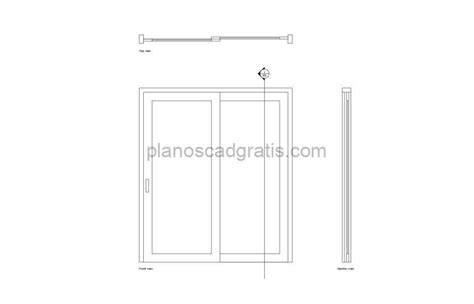
El funcionamiento se da por la existencia de dos paneles, izquierdo y derecho. Su uso, a diferencia de la puerta abatible de una hoja, permite anchuras mayores, con lo que se favorece el paso de varias personas.
Consiste en un panel fijo y uno móvil que se desplaza sobre el eje horizontal por medio de un canal o riel.
Hoja fija
Es un panel colocado junto a uno de los extremos verticales de la hoja movible.
Recorrido de apertura
Físicamente, el recorrido de apertura se da mediante el desplazamiento horizontal de la hoja movible.
De manera gráfica, en una vista en planta, se representa con una flecha paralela a la hoja movible; en un alzado, se coloca sobre el panel.
Usar la función de Elevación
Utiliza la función de elevación para colocar los objetos adosados o junto a una pared en vista horizontal.
¿Necesitas incluir en tu reporte los detalles de la elevación de una pared en particular?
La función de Elevación está diseñada para proporcionar una vista alternativa sólo para los muros.
Por lo tanto, los objetos que no son muros no siempre se ajustarán y renderizarán en elevación, ya que no están optimizados para comportarse como objetos de muro.
Cuando una puerta se ha creado como geometría independiente o como bloque, conviene verificar manualmente su visualización en la elevación, especialmente si el programa no la reconoce como un objeto de muro.
Representación gráfica según el tipo de puerta
- Puerta abatible: se identifica por la hoja, el marco y la dirección de giro.
- Puerta doble: se representa mediante dos paneles y permite anchuras mayores.
- Puerta corredera: se distingue por la hoja fija, la hoja móvil y el recorrido horizontal de apertura.
- Puerta plegable: puede incluirse entre los bloques de puertas disponibles para planos arquitectónicos.
- Puerta de garaje: puede utilizarse en accesos de vehículos o espacios industriales.
Descarga gratis bloques AutoCAD de puertas en 2D, formato DWG, en planta y alzado.
Nuestra biblioteca incluye puertas abatibles, corredizas, correderas y plegables, además de puertas de garaje y puertas dobles para accesos principales, de entrada e interiores en espacios residenciales, comerciales e industriales.
Descarga gratis bloques AutoCAD de puertas con vistas en planta y alzado 2D, ideales para enriquecer tus planos de arquitectura, diseño de interiores o construcción.
Esta colección incluye puertas abatibles, correderas, plegables y puertas dobles, compatibles con software CAD profesional.
Mejora la calidad de tus proyectos con archivos DWG listos para usar y bien organizados.
Los bloques CAD de puertas permiten definir con precisión la apertura, dirección y dimensiones de cada elemento, lo que facilita la correcta planificación de accesos en viviendas, oficinas, comercios o industrias.
Las vistas en alzado añaden detalle técnico a los planos, ayudando a representar mejor el tipo de puerta elegida y su relación con otros elementos del diseño.
Todos los bloques están disponibles en formato DWG para versiones compatibles con AutoCAD 2004 o superior, lo que garantiza una integración rápida y sin errores.
Nota: las dimensiones mostradas son rangos típicos para dibujo en AutoCAD y planificación de proyectos.
Detalles visuales y de diseño
Además de la colocación, es posible que desees agregar detalles a las puertas para representar sus características visuales.
Representar el marco de la puerta
Las puertas suelen tener un marco que puede representarse usando líneas o polilíneas.
Representar la apertura
En algunos casos, puedes agregar un símbolo de apertura de la puerta usando arcos.
Una puerta pivotante gira sobre un eje vertical, determinado por la bisagra pivotante y por la ubicación del pivote superior.
El eje vertical crea una tela que gira libremente y que puede tener cualquier diseño posible, añadiéndole un movimiento espectacular a la puerta.
Atender a este movimiento en tu diseño lo convierte en una experiencia y no solamente un lugar de pasaje.
Puertas con alturas especiales
En algunos casos, las puertas no se colocan al nivel del suelo o pueden tener una altura especial.
La elevación permite mostrar la relación vertical entre el piso, el vano, el marco y la parte superior de la hoja, por lo que resulta especialmente útil cuando la puerta tiene una altura distinta a la de las puertas habituales del proyecto.
Guardar el dibujo
Una vez que todas las puertas estén colocadas y el diseño esté completo, guarda tu trabajo en el formato de AutoCAD (.dwg).