Una nota flotante en Excel es un contenedor de texto móvil que se coloca sobre la hoja de cálculo y no está vinculada a una celda específica. Permite mostrar notas importantes, instrucciones, etiquetas o títulos sin modificar los datos reales.
Excel no admite celdas flotantes directamente. Sin embargo, un cuadro de texto flotante funciona de manera similar, ya que permite mostrar información independientemente de la cuadrícula de la hoja.
Qué es una nota flotante en Excel
Un cuadro de texto flotante en Excel es un contenedor móvil que se sitúa sobre la hoja de cálculo y no está ligado a una celda concreta. Puedes colocarlo en cualquier parte, añadir texto, vincularlo a valores de celdas y darle formato de manera independiente.
El uso de cuadros de texto flotantes resulta útil al crear paneles, informes interactivos o formularios en los que es necesario destacar información importante.
Una nota flotante puede utilizarse para mostrar recordatorios, instrucciones, títulos, etiquetas o información complementaria sin afectar al contenido de las celdas. También permite mantener visibles determinados mensajes mientras se consulta el resto de la hoja.
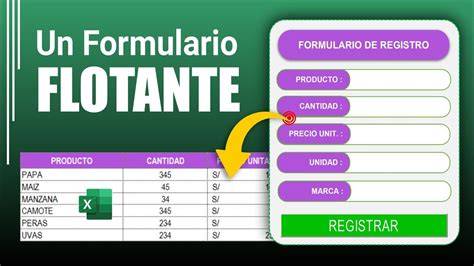
Nota flotante estática y nota flotante interactiva
La forma más sencilla de crear una nota flotante consiste en insertar un cuadro de texto normal. Este objeto puede moverse, cambiar de tamaño y personalizarse visualmente, pero no está diseñado para recibir datos del usuario ni para responder a eventos.
Si quieres que el cuadro de texto flotante sea interactivo y dinámico, los controles ActiveX son una opción potente. A diferencia de los cuadros de texto normales, los cuadros de texto ActiveX pueden aceptar la entrada del usuario, responder a eventos e interactuar con código VBA.
Los controles ActiveX son un tipo de controles que permiten agregar funcionalidad de formularios a los libros de Excel. Como fueron introducidos después que los controles de formulario, ofrecen más posibilidades de configuración y formato.
Cómo insertar un cuadro de texto flotante
La forma más sencilla de insertar un cuadro de texto flotante es utilizar la pestaña Insertar.
- Ve a la pestaña Insertar.
- Haz clic en Cuadro de texto, dentro del grupo Texto.
- Haz clic y arrastra en cualquier zona de la hoja para dibujar el cuadro de texto.
- Escribe el texto que quieras mostrar.
- Arrastra el cuadro de texto para colocarlo sobre el conjunto de datos.
El cursor cambiará a una cruz.
Escribe el texto.
Ahora puedes arrastrar el cuadro de texto a cualquier posición situada sobre el conjunto de datos.
También puedes colocar el cuadro de texto en otra zona de la hoja, cambiar sus dimensiones y modificar su formato como si fuera cualquier otra forma.
Ejemplo con un informe mensual
En el siguiente conjunto de datos tenemos un informe de ventas mensual sencillo. La columna A enumera los nombres de los productos, la columna B muestra las unidades vendidas y la columna C presenta los ingresos totales.
En este caso, un cuadro de texto flotante puede utilizarse para añadir un título, una instrucción o una nota relacionada con el informe sin ocupar una celda adicional.
Una vez que aparece el cuadro de texto, puedes darle formato como a cualquier otra forma.
Crear una nota flotante a partir de celdas
Otra forma práctica de crear un cuadro de texto flotante consiste en utilizar la función Copiar como imagen.
- Selecciona la celda o el rango de celdas que quieras convertir en un objeto flotante.
- Utiliza la opción Copiar como imagen.
- El contenido de las celdas seleccionadas aparecerá como una imagen flotante.
- Mueve la imagen y colócala en la posición que prefieras sobre la hoja.
Este método resulta útil cuando deseas mostrar información procedente de varias celdas conservando su apariencia visual. El contenido seleccionado se convierte en una imagen que puede desplazarse independientemente de la cuadrícula.
Crear una nota flotante mediante Formas
Otra manera sencilla de crear un cuadro de texto flotante es utilizar la herramienta Formas.
- Abre la pestaña Insertar.
- Selecciona una forma.
- Dibuja la forma sobre la hoja.
- Escribe el texto dentro de ella.
- Modifica el tamaño, la posición, el color y el formato.
Una vez que aparece el cuadro de texto, puedes darle formato como a cualquier otra forma.
Las formas permiten crear notas visualmente diferenciadas mediante colores, bordes, tamaños y estilos de fuente. Por esta razón son especialmente útiles para paneles, informes y hojas interactivas.
Agregar el comando Cuadro de texto a la barra de acceso rápido
Si utilizas cuadros de texto con frecuencia en tus hojas de cálculo, añadir el comando Cuadro de texto a la barra de herramientas de acceso rápido puede ahorrarte mucho tiempo.
Después de agregarlo, podrás iniciar la inserción de un cuadro de texto desde una ubicación más accesible, sin tener que abrir repetidamente la pestaña Insertar.
Crear una nota flotante con un botón ActiveX
Si quieres automatizar la creación de un cuadro de texto flotante o insertarlo con un solo clic, puedes utilizar el Editor de VBA de Excel.
Antes de poder ver las propiedades de un control ActiveX, debes pulsar el botón Modo Diseño. Este modo permite seleccionar el control y consultar sus propiedades.
Activar la pestaña Desarrollador
Para utilizar controles ActiveX necesitas tener disponible la pestaña Desarrollador.
- Abre la configuración de la barra de herramientas de acceso rápido.
- Ve a Opciones de Excel.
- Abre la sección de personalización de la cinta de opciones.
- Activa la casilla Desarrollador.
Si no aparece, actívala desde Barra de herramientas de acceso rápido >> Opciones de Excel >> Personalizar cinta de opciones y marca Desarrollador.
Insertar el botón ActiveX
- Abre la pestaña Desarrollador.
- Activa Modo Diseño.
- Selecciona la opción para insertar controles ActiveX.
- Elige un botón de comando ActiveX.
- Haz clic y arrastra sobre la hoja para dibujarlo.
Después de insertar el botón, puedes modificar sus propiedades y asociar código VBA a sus eventos.
Insertar el cuadro de texto ActiveX
- Activa Modo Diseño.
- Selecciona el control de cuadro de texto ActiveX.
- Haz clic y arrastra sobre la hoja para dibujar el área de la nota.
- Coloca el cuadro de texto en la posición deseada.
- Configura sus propiedades.
Ahora puedes escribir directamente en el cuadro de texto.
El cuadro de texto ActiveX puede utilizarse como una nota flotante editable. El usuario puede introducir información y el control puede responder a diferentes eventos mediante VBA.
Asignar el código al botón
Los controles ActiveX no tienen una macro asignada explícitamente. En su lugar, puedes asignar código VBA a cada evento del control.
Un evento de un control ActiveX puede ser hacer clic sobre el control, hacer doble clic, obtener el foco sobre el control ActiveX y otros eventos.
En la lista desplegable de la derecha puedes observar la lista de eventos disponibles para el control ActiveX y escribir código VBA para ellos. Al seleccionar cualquiera de esos eventos se insertará una nueva subrutina que podrás utilizar.
Al hacer clic en el botón ActiveX, el código puede crear de forma automática un nuevo cuadro de texto flotante. De este modo, la nota se genera con una sola acción del usuario.
Un nuevo cuadro de texto flotante aparecerá instantáneamente en la hoja de cálculo con el texto Quarterly Sales Summary.
Cómo Crear un Login en Excel con Controles ActiveX Paso a Paso 🔐Cap 43 #sepamosexcel #excelsepamos
Propiedades y personalización del control ActiveX
Cada tipo de control ActiveX muestra una ventana de Propiedades con sus propias características.
Mediante estas propiedades puedes ajustar la apariencia y el comportamiento del control. Si necesitas colorear el control, modificar el formato de la fuente o iniciar un procedimiento basado en el movimiento del ratón o en la actividad del teclado, los controles ActiveX son más adecuados.
Una nota flotante puede cambiar de posición, tamaño, color, tipo de fuente y estilo. También puedes definir la forma en que responde cuando el usuario hace clic, escribe en ella o desplaza el foco hacia otro control.
Controles de formulario y controles ActiveX
Es posible incluir controles dentro de una hoja de cálculo de Excel para facilitar la entrada de datos o iniciar la ejecución de procedimientos.
Las diferencias principales entre estos dos tipos de controles se encuentran en el formato y los eventos.
| Característica | Controles de formulario | Controles ActiveX |
|---|---|---|
| Interacción | Responden después de que el usuario interactúa con ellos, como al pulsar un botón. | Pueden responder a distintos eventos del control. |
| VBA | Son adecuados para ejecutar una macro mediante una interacción sencilla. | Permiten escribir código VBA para cada evento. |
| Configuración | Tienen menos posibilidades de configuración y formato. | Ofrecen más posibilidades de configuración y formato. |
| Uso recomendado | Son apropiados cuando se necesita una interacción simple o vincular un botón a una celda. | Son apropiados cuando se requiere personalización, entrada de datos o respuesta a eventos. |
| Estabilidad | Suelen dar muy pocos problemas, aunque tienen limitaciones. | Tienen una reputación bien conocida de presentar problemas y comportarse de forma menos confiable. |
Se utilizan los controles de formulario cuando se necesita una interacción sencilla con VBA, como ejecutar una macro al hacer clic en un botón.
También son una buena opción cuando no se necesita VBA, sino un botón de opción o un botón para seleccionar en la hoja que esté vinculado a una celda.
Los controles de formulario fueron introducidos desde la versión 4 de Excel y, por lo tanto, han estado presentes en la aplicación durante más tiempo que los controles ActiveX, que comenzaron a utilizarse a partir de Excel 97.
Los controles de formulario solamente responderán después de que el usuario haya interactuado con ellos, como después de haber pulsado el botón.
Los controles ActiveX fueron introducidos posteriormente y ofrecen más posibilidades de configuración y formato que los controles de formulario.
Sin embargo, los controles ActiveX tienen una reputación bien conocida de dar problemas y no comportarse de manera tan confiable como los controles de formulario.
Los controles de formulario suelen dar muy pocos problemas, si acaso alguno, pero tienen limitaciones en lo que pueden hacer.
Eventos de una nota flotante ActiveX
La principal ventaja de un cuadro de texto ActiveX frente a un cuadro de texto normal es la posibilidad de reaccionar ante eventos.
- Hacer clic sobre el control.
- Hacer doble clic.
- Obtener el foco sobre el control ActiveX.
- Escribir directamente en el cuadro de texto.
- Ejecutar procedimientos mediante código VBA.
Los eventos permiten utilizar una nota flotante como parte de un formulario o de un panel interactivo. Por ejemplo, el contenido introducido por el usuario puede procesarse mediante VBA, o el botón puede crear un nuevo cuadro de texto cuando se pulsa.
Ventajas de las notas flotantes en Excel
- Permiten mostrar información sin ocupar una celda adicional.
- Pueden colocarse libremente sobre la hoja de cálculo.
- Ayudan a organizar informes, formularios y paneles.
- Permiten destacar títulos, instrucciones y etiquetas.
- Pueden vincularse a valores de celdas.
- Los controles ActiveX pueden aceptar la entrada del usuario.
- Los controles ActiveX pueden responder a eventos.
- El código VBA puede automatizar su creación.
- El texto flotante puede moverse y cambiar de tamaño libremente.
- Las formas permiten personalizar colores, bordes y fuentes.
Agregar un cuadro de texto flotante en Excel es una de las formas más sencillas de hacer que las hojas de cálculo estén más organizadas y sean visualmente más atractivas.
Los cuadros de texto flotantes facilitan la creación de paneles profesionales, informes y hojas interactivas.